Copiare tutto Firefox in un altro PC
Copiare tutto Firefox in un altro PC
Copiare tutto Firefox in un altro PC – Molto spesso si trovano in rete tutorial su come esportare i segnalibri di Firefox oppure solo gli addons, ma se io volessi avere una copia esatta del mio Firefox del PC desktop anche sul portatile, ma non simile esattamente identico, comprese password, plugins e tutto il resto?.
Un modo c’è, ed è anche lo stesso che si può usare per fare un backup completo.
Primo passo
Sul pc portatile o sul pc destinazione sarebbe meglio vi fosse la stessa identica versione della versione da copiare, io ho provato anche con versioni differenti e la procedure funziona lo stesso ma se le versioni sono troppo lontane tra di loro o la più aggiornata contenesse modifiche pesanti potrebbe verificarsi qualche diversità.
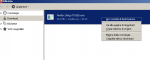
per avere la stessa versione destinatario basta verificare quella originale
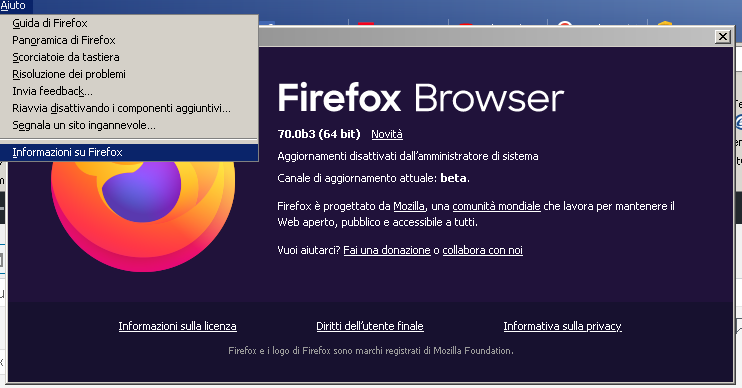
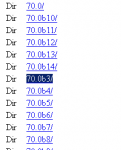
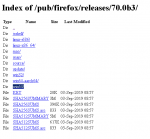
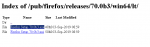
Una volta identificata installare sul pc destinazione quella stessa versione, la si puo trovare nella directory delle versioni firefox di Mozilla in questo caso per esempio la 70.0b3 (64)
https://ftp.mozilla.org/pub/firefox/releases/ mi vado a cercare quella versione e dopo averla scaricata la installo sul pc destinazione.
Secondo passo
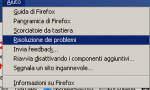
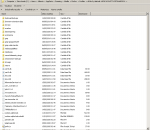
A questo punto è necessario copiare l’intera cartella del profilo dal pc originale, per trovarla, clic su aiuto -> risoluzione dei problemi e poi clic su apri cartella della voce Cartella del Profilo.
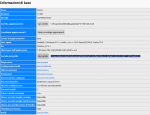
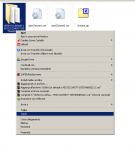
Generalmente ha nome strano e in mezzo a tanti caratteri c’è la parola default a confermare che è proprio quella che stiamo usando. Una volta aperta tornare indietro di un livello e copiarla per poi incollarla da qualche parte al sicuro, ci servirà dopo per completare la procedura sul pc destinazione ma contemporaneamente ne abbiamo anche fatto un backup. Attenzione questa cartella contiene tutto quello che avete fatto sul vostro Firefox comprese tutte le password che avete memorizzato.
Attenzione!!!
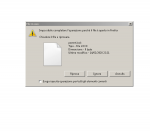
Una volta aperta la cartella del profilo è necessario che Firefox sia CHIUSO altrimenti alcuni file non possono essere copiati in quanto sono in uso.
Terzo passo
Sul pc destinazione come nel passo precedente dopo aver installato Firefox, identifica la cartella del profilo e a questo punto puoi fare due cose:
1) Fai una copia della cartella del profilo altrove (per sicurezza) e dopo aver cancellato tutto il contenuto copiaci dentro l’intero contenuto della cartella origine ( la prima)
2) Oppure copia il nome della cartella profilo annotala su un file di testo e poi rinominala con l’aggiunta anche di un solo carattere oppure con la parola “old” dopo aver fatto questo prendi la cartella del Firefx origine, copiala nella cartella profilo e dagli lo stesso nome che aveva la prima, in questo modo puoi sempre tornare indietro con la procedura senza copiare niente, ma solo rinominando le cartelle
Finito, quando aprirai Firefox avrai una copia esatta dell’altro, solo usandolo col tempo diventeranno diversi, ma ritroverai password, segnalibri, componenti aggiuntivi, plugins esattamente come il primo.
Se ti e piaciuto questo articolo e vuoi farmi una
piccola donazione va bene anche un caffè
FAI UNA DONAZIONE da direttamente da Paypal
FAI UNA DONAZIONE da Carta di Credito
Oppure metti un like alla mia pagina 🙂
Tutti gli articoli Prodotti consigliati da Absoft Pagina facebook   |