ThunderBird il client per eccellenza
ThunderBird il client per eccellenza
Perché e quando usare un client di posta
Perché scegliere Thunderbird
Configurazione di un account
Colonne personalizzate accanto all’account
Spostamento massivo di messaggi
Filtro messaggi
Altre Caratteristiche
Dove scaricare il programma
Premessa
 Un client di posta è un programma che serve per controllare la posta e-mail dal nostro pc, tuttavia, ultimamente, sia per lo spazio da occupare su disco fisso, sia per la velocità sempre crescente delle connessioni internet, per le molteplici offerte dei vari provider, e per motivi di sicurezza, è sempre più frequente consigliare di non usarli anche per via del fatto che chi ha un account di posta, generalmente, ha anche sia sul pc o anche solo sullo smartphone una buona connessione internet.
Per esempio, per chi ha un account Gmail, a che serve un client di posta come Outlook o Thunderbird, quando dalla pagina web si può fare praticamente di tutto?? Non è proprio cosi e ora ve lo spiego.
Per quanto Gmail da web sembri un concentrato perfetto di opzioni user friendly, di praticità di lettura, scrittura di messaggi e gestione di etichette ecc ecc, certe cose, specialmente avendo più di un account di posta, non si possono fare, o comunque è difficile e laborioso, fattibile e rapido invece usando Thunderbird.
Tutta questa digressione ovviamente è dedicata a chi fa un uso massivo di e-mails e soprattutto per la gestione di numerosi account di posta, non solamente uno. (top)
Perché usare un client
Recentemente sono sopraggiunte delle esigenze particolari per le quali si rende necessario l’uso di un client installato sul proprio pc a causa delle diverse opzioni dei provider di posta, prima fra tutte le dimensioni consentite.
Es. Se Gmail consente uno spazio gratuito di 15 GB, altri provider, per esempio Aruba, (eccetto alcune opzioni a pagamento), non consentono archiviazioni superiori a 1Gb, quindi quando si raggiunge i limiti ci si trova ad essere costretti a scegliere tra le cancellazioni massive o gli inoltri selvaggi e poi le cancellazioni, insomma una situazione decisamente impegnativa in termini di tempo e soprattutto per quanto riguarda gli inoltri non si avrà mai un risultato identico alla situazione originale. In altro modo si potrebbe salvare i messaggi in formato .EML e scaricarli in un cloud, ma sarebbe sempre una soluzione poco pratica, i messaggi diventano semplici files e non potranno affrontare una ricerca per mittente data oggetto ecc,ecc. (top)
Perché scegliere Thunderbird
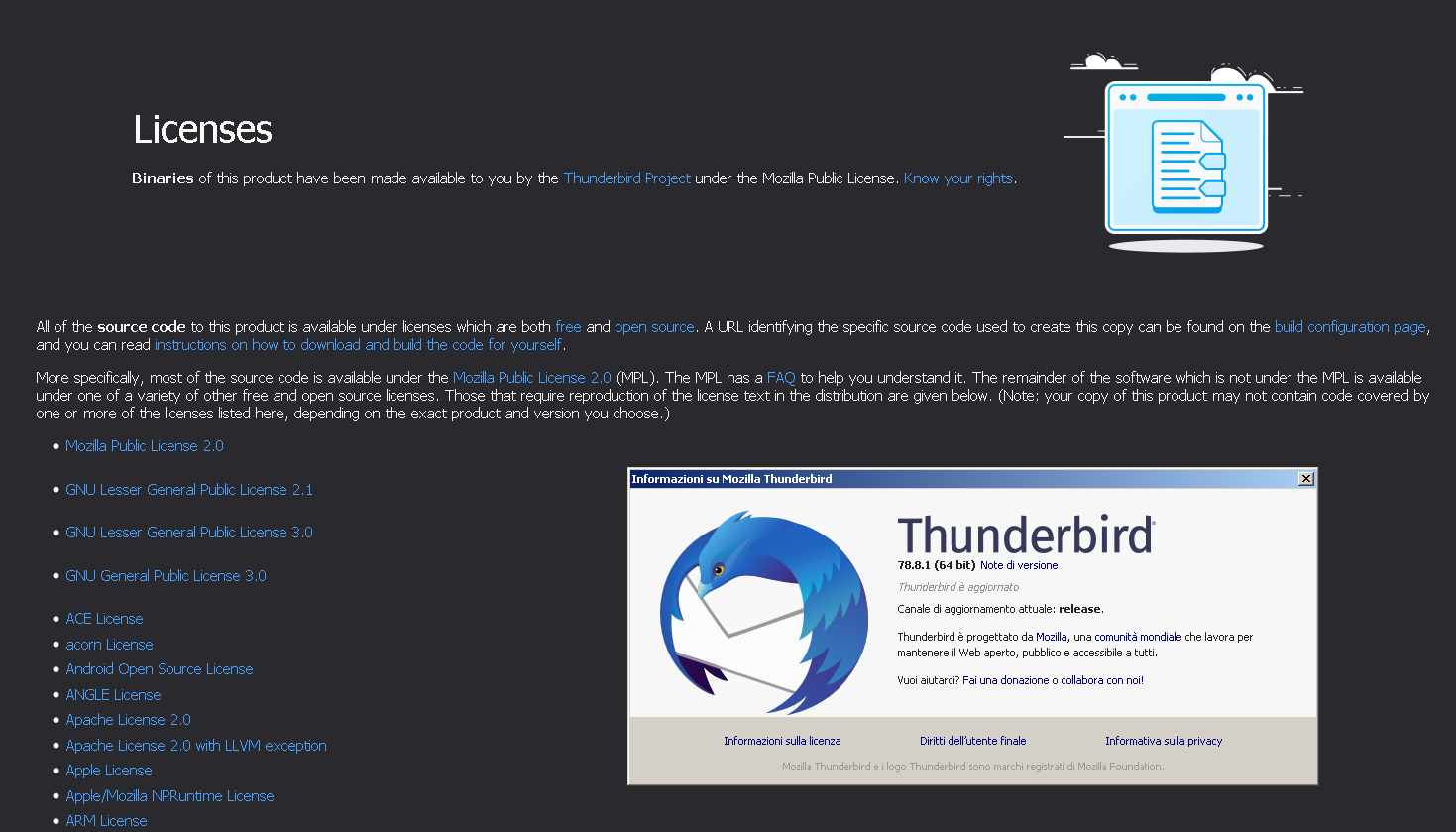
When comparing Mozilla Thunderbird vs Microsoft Outlook, the Slant community recommends Mozilla Thunderbird for most people. In the question“What are the best e-mail clients for Windows?” Mozilla Thunderbird is ranked 1st while Microsoft Outlook is ranked 6th.
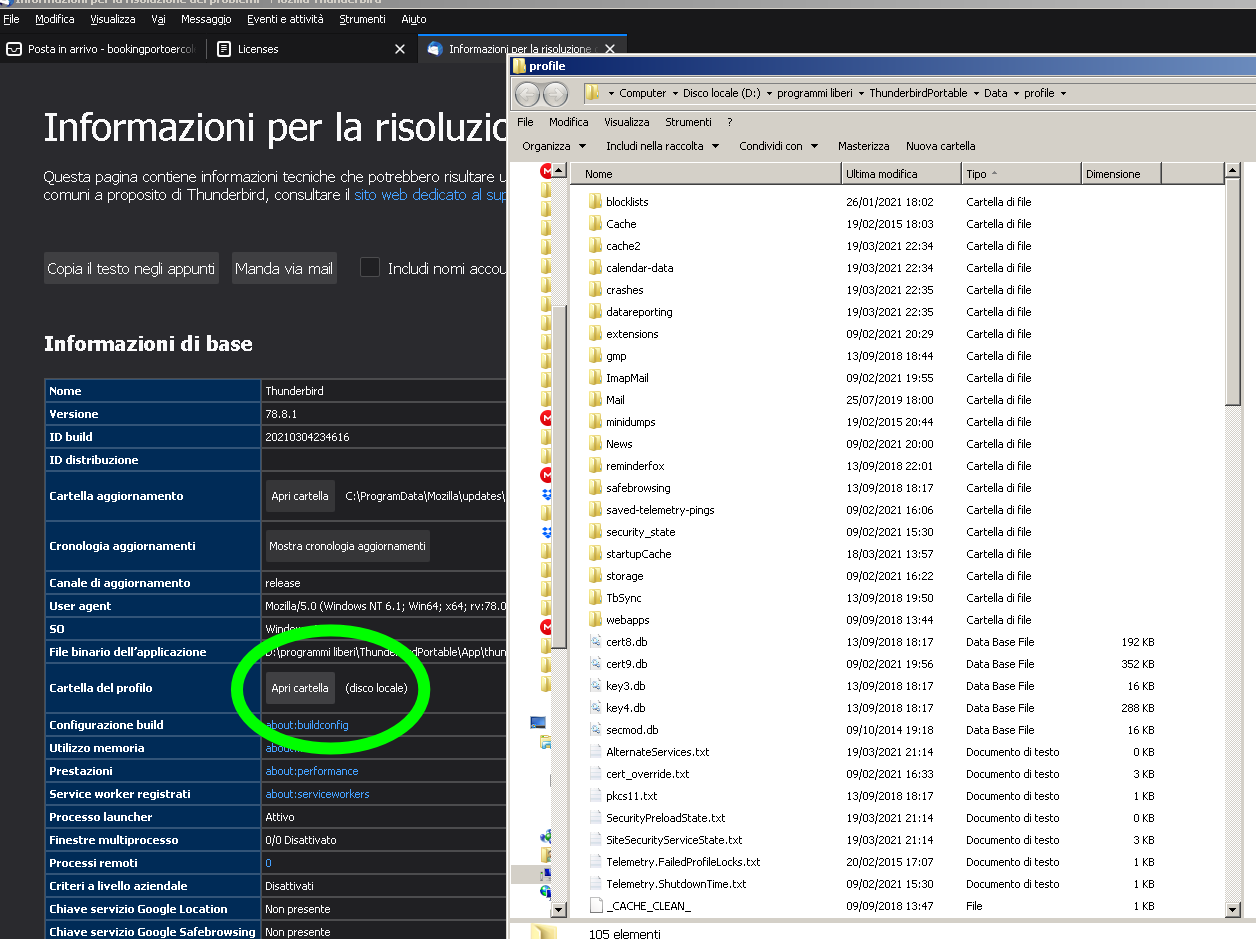
Con Outlook si eguagliano per funzionalità e opzioni, Tb è facile nella trasportabilità, anche se non si facesse uso della versione portable, che si trova un po’ dappertutto e si aggiorna nella stessa sua cartella senza intaccare o “sporcare” il sistema operativo, dalle opzioni di TB basta identificare la cartella del profilo e copiarla e spostarla dove si vuole senza nemmeno pensare alle password.
Questo è un vantaggio enorme soprattutto per il responsabile di un CED per esempio.
Un altro vantaggio non da poco, soprattutto per una azienda con molte postazioni, è che è gratis e open source, il che vuol dire che può essere installato su un pc intestato ad una partita IVA senza avere nessun timore di violazioni copyright e fiscali di nessun tipo. (top)
 |
 |
L’interfaccia è di facile comprensione, a dirla tutta sembra Outlook Express di qualche anno fa, ma il nuovo client Microsoft della suite Office, non sembra avere un interfaccia proprio “easy”. Per niente facili sono anche le configurazioni degli account, invece con Thunderbird si può configurare a puntino in imap completamente, 10 account in 10 minuti forse anche meno. (top)
Configurazione account
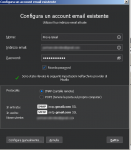
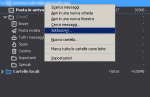
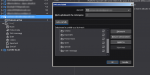
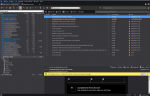
Gli account multipli si possono configurare facilmente, per lo più viene sempre fatto in modo automatico, ma anche in manuale in IMAP (sempre preferibile) POP3 e con tutti i standard di sicurezza compresi per gli indirizzi PEC non è niente di complicato.
Configurare un account Gmail richiede meno di un minuto. (top)
|
|

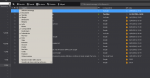
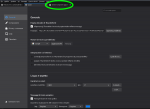
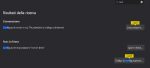
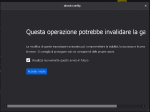
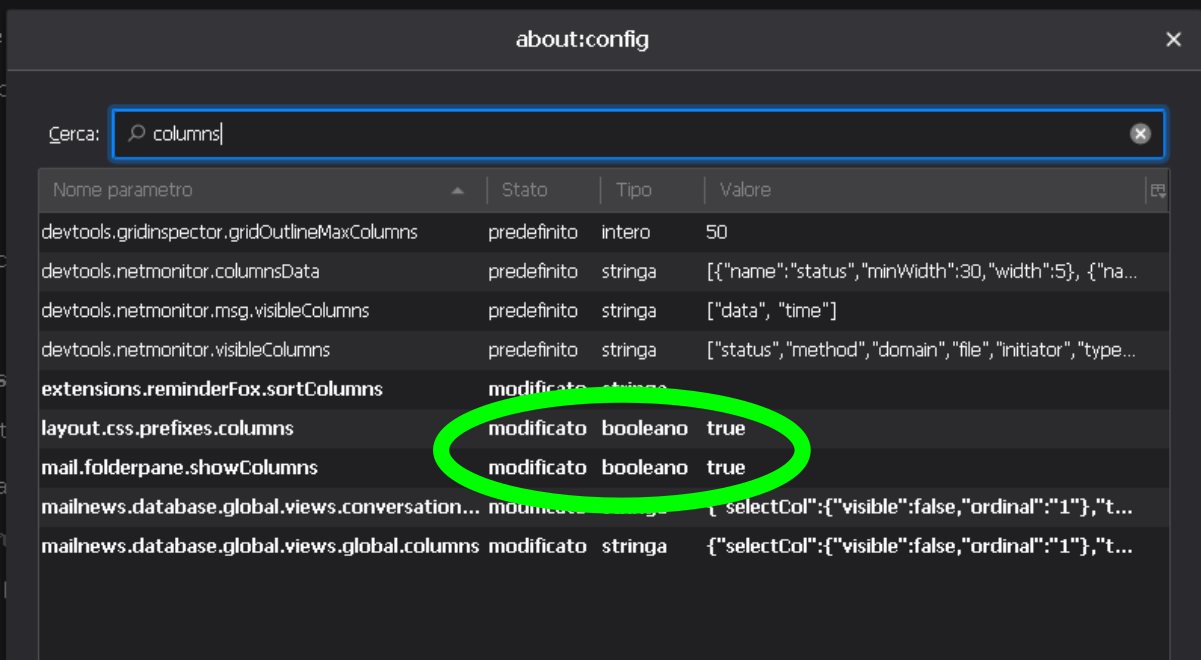
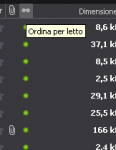
Colonne personalizzate accanto all’account
Mi riferisco, ripeto, al conteggio dei messaggi totali letti e non letti in colonne accanto al nome account.
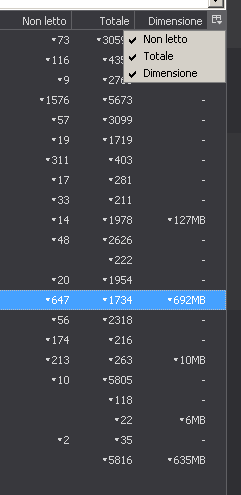
|
|
Spostamento massivo di messaggi
Spostandoli direttamente Tb procede alla cancellazione, ma per uno strano comportamento che non so spiegare non si vedono poi nel cestino e si ripropongono dopo un riavvio.
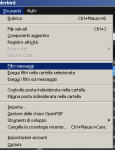
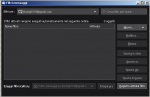
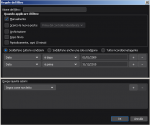
Il copia multi selezione, si può fare in diversi modi, personalmente consiglio di usare le forti potenzialità dei filtri di TB per selezionare e poi rendere visibili i messaggi da spostare segnandoli come non letti.
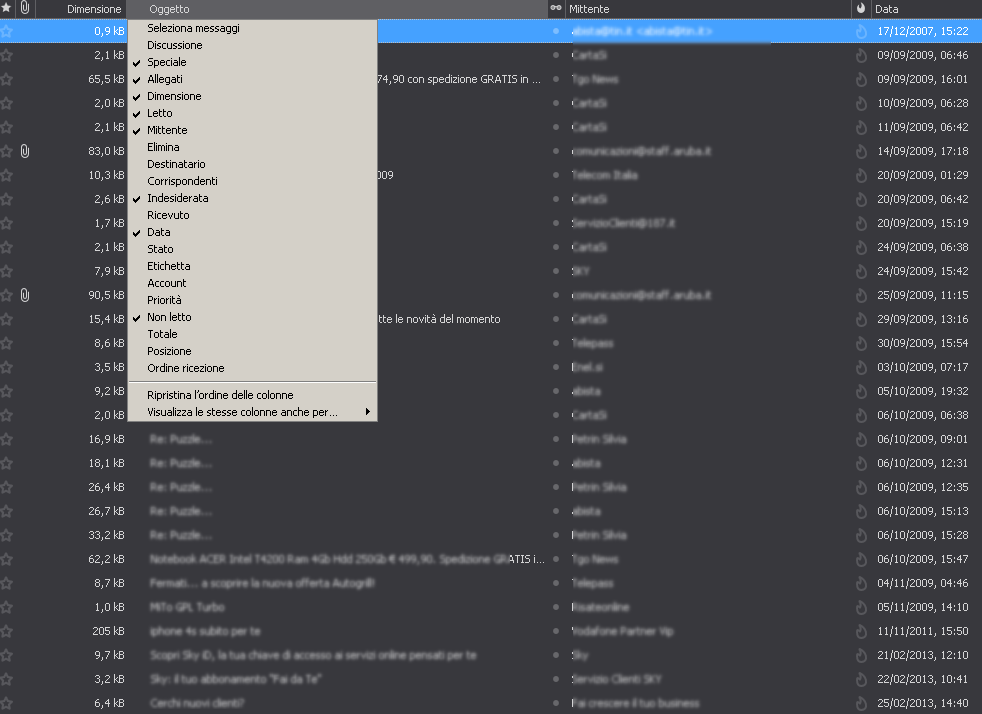
Prima di procedere a questo tipo di operazione è importante ricordare che Tb ha una configurazione selettiva per la visualizzazione delle colonne PER ACCOUNT non per programma, in altre parole la visualizzazione delle colonne dei messaggi può variare da account ad account e da cartella a cartella, quindi prima di procedere a spostamenti o copie di vario genere meglio dare una “sistemata”. Le colonne possono anche essere spostate a piacimento. (top)
Filtro messaggi
ThunderBird il client per eccellenza. La selezione dei messaggi può essere fatta anche manualmente, per esempio per data, ma se sono moltissimi, come è capitato di eseguire in remoto, presso uno studio legale di Roma, allora la cosa può diventare complicata e per giunta, in caso di procedure da ripetere meccanicamente anche ipnotiche, il ché può dare adito ad errori madornali, in qualche caso irrecuperabili.
Nel caso dello studio legale, cambiando nome del dominio, e quindi anche delle varie caselle di posta è stato necessario spostare migliaia di messaggi di posta da un account ad un altro account (e relative cartelle) e archiviarne altri su altri account creati ad hoc per l’emergenza, dal momento che il NON rinnovo del vecchio dominio avrebbe ovviamente cancellato i messaggi di tutte le caselle abbinate.
Non sarebbe stato possibile copiare tutta quella mole di messaggi se non attraverso Thunderbird e utilizzando i filtri messaggi.
E’ stato sufficiente istruire la segretaria (per mia fortuna molto “sveglia” e ricettiva dal punto di vista informatico) ad operare in procedure molto precise e consigliandola a non farlo per troppo tempo, consecutivamente e ripetutamente, per evitare il fantomatico “effetto ipnotico”.
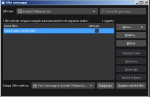
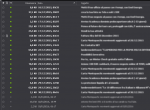
Un esempio in cui ho eseguito un filtro messaggi che in automatico ha segnato NON LETTI un gruppo di messaggi dal 2009 al 2015.
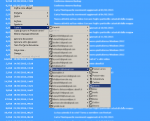
Dopo averli selezionati non mi resta che copiarli in qualsiasi cartella di qualsiasi account, successivamente, cancellarli e quindi vederli nel cestino, fare un piccolo controllo di avvenuta copia e quindi svuotare e compattare il cestino dell’account di origine. Sconsiglio, anche se si può fare, il trascinamento con il mouse, per evitare rilasci accidentali, il dx del mouse consente una via più sicura e dopo il primo “copia”, Tb si ricorda, e al secondo dx ripropone lo stesso percorso senza farlo materialmente. (top)
Altre caratteristiche
– ThunderBird il client per eccellenza, offre personalizzazioni di vario tipo.
– Come si vede dalle screenshot, io stesso uso un Dark Theme, ma si possono trovare anche altri temi sulla collezione addons (componenti aggiuntivi di Mozilla) accessibili dal menu strumenti. Stessa cosa vale per il dizionario italiano sempre scaricabile come addons.
– Per ogni account si può configurare una firma, oppure allegare un file html, o un immagine.
– Una guida completa si trova qui https://support.mozilla.org/it/products/thunderbird
– E’ possibile sincronizzare il calendario Thunderbird con quello di google con un componente aggiuntivo https://addons.thunderbird…….oogle-calendar/
– Il filtro spam posta indesiderata, è stato pesantemente implementato.
– Thunderbird è un prodotto Mozilla e Mozilla ha il suo manifesto.
– Tutti i componenti aggiuntivi si trovano qui https://addons.thunderbird.net/it/thunderbird/ (top)
Dove scaricare il programma
Versione 78.9 portable, da me impostata in italiano con già presenti i dizionari e le colonne visibili sugli account.
scaricabile da qui Cloud Mega. Appena fatto lo scaricamento non solo di questa ma di qualunque versione procedere all’aggiornamento.
Sito ufficiale questo link e le versioni versioni beta
https://portableapps.com/apps/internet/thunderbird_portable#localizations
https://ftp.mozilla.org/pub/thunderbird/candidates/88.0b2-candidates/build1/win64/it/ (top)
Se ti e piaciuto questo articolo e vuoi farmi una
piccola donazione va bene anche un caffè
FAI UNA DONAZIONE da direttamente da Paypal
FAI UNA DONAZIONE da Carta di Credito
Oppure metti un like alla mia pagina 🙂
Tutti gli articoli Prodotti consigliati da Absoft Pagina facebook   |